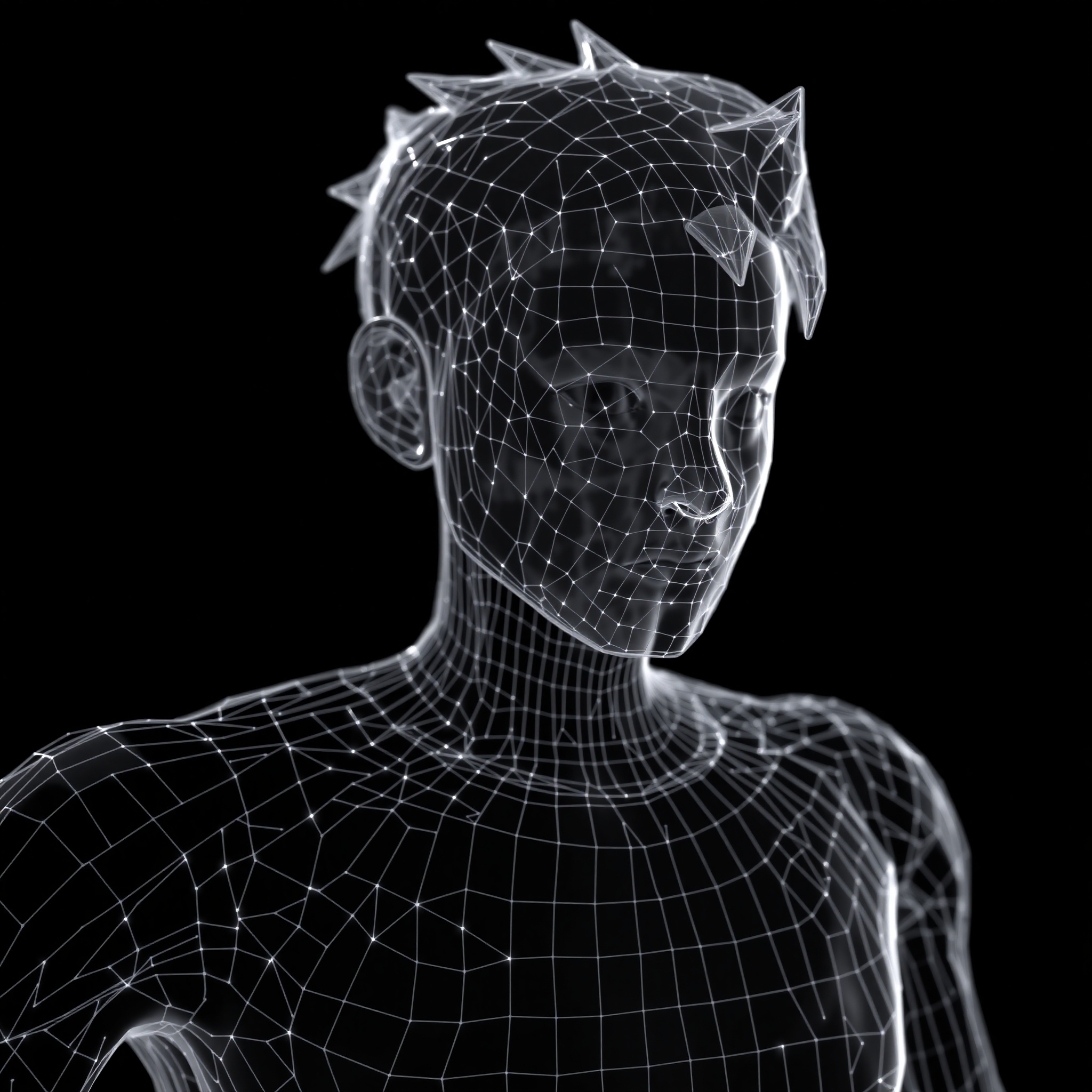
Modelado Poligonal Avanzado para Personajes
Aprende técnicas profesionales de modelado poligonal para crear personajes de videojuegos con topología perfecta y detalles realistas.
Leer artículo →Descubre cómo dominar los fundamentos de 3ds Max, el software más potente para modelado 3D y diseño de videojuegos. Desde la instalación hasta tu primer modelo profesional, te guiaremos a través de cada paso esencial para comenzar tu viaje en el modelado tridimensional.
3ds Max es una plataforma profesional de modelado, animación y renderizado tridimensional desarrollada por Autodesk. Se ha convertido en el estándar de la industria para crear contenido 3D de alta calidad, desde modelos de personajes hasta entornos completos en videojuegos AAA.
Este software es particularmente valioso para diseñadores de juegos porque ofrece herramientas avanzadas de modelado poligonal, un potente sistema de materiales y la capacidad de exportar directamente a motores de juego como Unity y Unreal Engine. La comunidad global de usuarios y la disponibilidad de recursos educativos gratuitos hacen que 3ds Max sea una inversión excelente para cualquier aspiring game developer.
Pro Tip: 3ds Max ofrece una versión de estudiante completamente gratuita si tienes una dirección de correo educativo válida. Es una excelente manera de aprender sin invertir dinero.
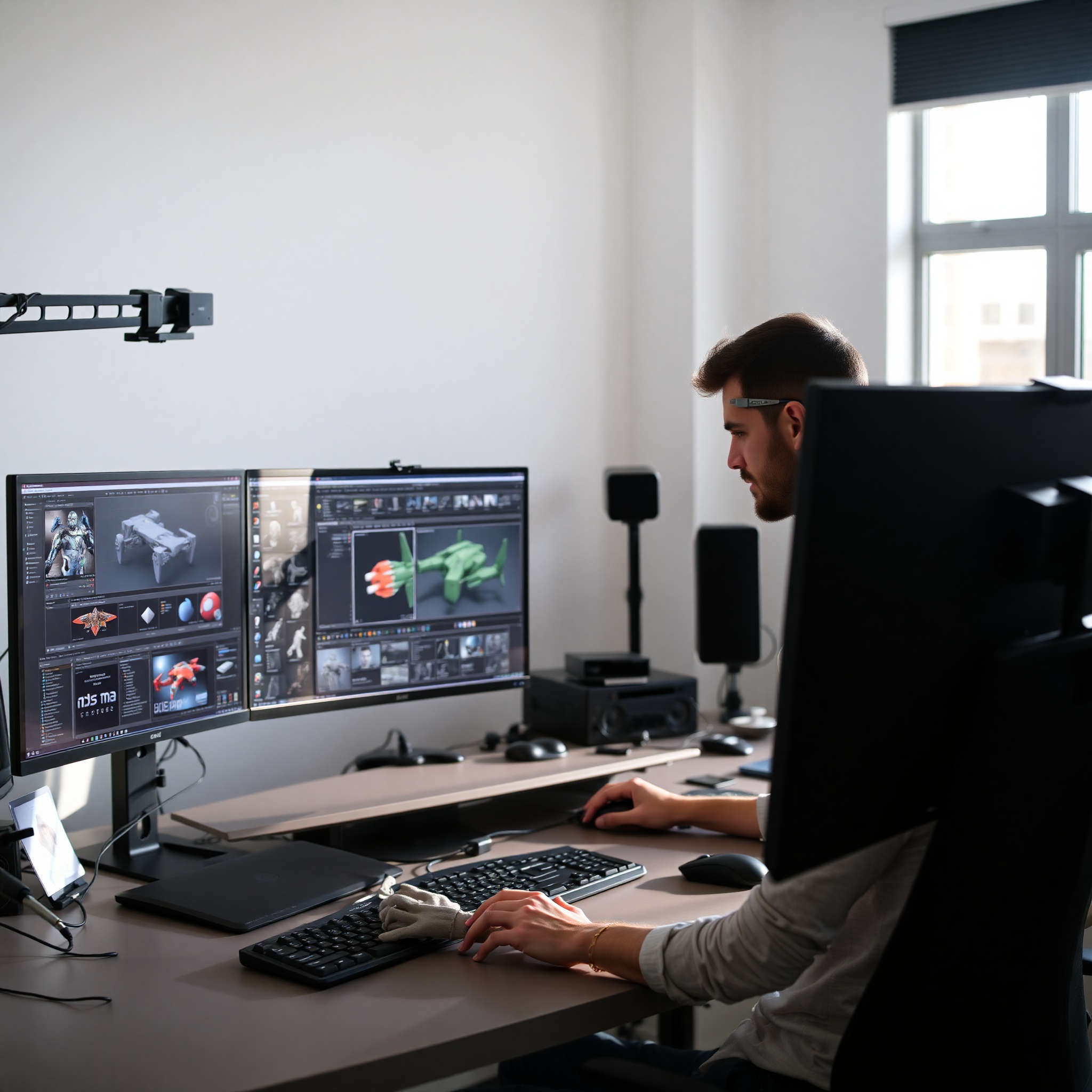
Dirígete al sitio web oficial de Autodesk y descarga la versión más reciente de 3ds Max. Si eres estudiante, accede a Autodesk Education para obtener la licencia gratuita. El archivo de instalación pesa aproximadamente 4-5 GB, así que asegúrate de tener suficiente espacio en tu disco duro.
Una vez descargado, ejecuta el instalador con permisos de administrador. El proceso de instalación toma entre 15-30 minutos dependiendo de tu hardware. Durante la instalación, se te pedirá que selecciones los componentes que deseas instalar. Para principiantes, las opciones por defecto son perfectas.
Después de la instalación, abre 3ds Max y sigue las instrucciones de activación. Si usas la versión de estudiante, inicia sesión con tu cuenta de Autodesk. Si tienes una licencia comercial, ingresa tu número de serie. El software requiere conexión a Internet para la verificación inicial.
Accede a Customize → Preferences para ajustar la interfaz según tus necesidades. Recomendamos activar la opción "Adaptive Degradation" para mejor rendimiento, y establecer el viewport quality en Medium para un balance entre calidad visual y velocidad de renderizado.
La interfaz de 3ds Max puede parecer abrumadora al principio, pero cada sección tiene un propósito específico. Familiarizarse con estos componentes es fundamental para trabajar eficientemente.
El área gris donde ves tus modelos 3D. Puedes cambiar entre vistas ortogonales (Front, Top, Left) y perspectiva. Usa el botón derecho del ratón para navegar.
Panel derecho con pestañas para Create, Modify, Hierarchy y Display. Aquí es donde creas objetos, aplicas modificadores y ajustas sus propiedades.
Árbol jerárquico de todos los objetos en tu escena. Permite seleccionar, organizar y gestionar elementos complejos fácilmente.
Iconos en la parte superior para seleccionar, mover, rotar y escalar objetos. Los atajos de teclado (W, E, R) aceleran tu flujo de trabajo.
Línea de tiempo para animación en la parte inferior. Muestra fotogramas clave y permite crear movimiento y cambios a lo largo del tiempo.
Accesible desde la barra de herramientas (M), permite crear y editar materiales y texturas para tus modelos 3D.
Ahora que entiendes la interfaz, es hora de crear tu primer modelo. Comenzaremos con algo simple pero fundamental: una caja 3D. Este ejercicio te enseñará los conceptos básicos de modelado que aplicarás a proyectos más complejos.
Consejo Pro: Usa el botón "Select and Link" (símbolo de cadena) en la barra de herramientas para crear relaciones jerárquicas entre objetos. Esto es esencial cuando creas escenas complejas con múltiples modelos.
Dominar los atajos de teclado es crucial para mejorar tu productividad en 3ds Max. Aquí están los más importantes que necesitas saber desde el inicio:
Activar herramienta de Movimiento
Activar herramienta de Rotación
Activar herramienta de Escala
Seleccionar herramienta (flecha)
Deshacer última acción
Rehacer última acción deshecha
Seleccionar todos los objetos
Abrir Material Editor
Seleccionar por nombre (útil para objetos superpuestos)
Encuadrar objeto seleccionado
Cambiar entre vistas (Front, Top, Left, Perspective)
Mostrar/ocultar grilla (grid)
¡Felicidades! Has completado tu introducción a 3ds Max. Ahora entiendes la estructura del software, has explorado su interfaz y creado tu primer modelo primitivo. Este es solo el comienzo de tu increíble viaje en el modelado 3D profesional.
Recuerda que la práctica constante es la clave para dominar 3ds Max. No tengas miedo de experimentar, cometer errores y deshacer acciones. Cada proyecto te enseñará algo nuevo. ¡Ahora estás listo para explorar técnicas más avanzadas de modelado poligonal, texturización y animación que te convertirán en un profesional del diseño 3D!
Aprende técnicas profesionales de modelado poligonal para crear personajes de videojuegos con topología perfecta y detalles realistas.
Leer artículo →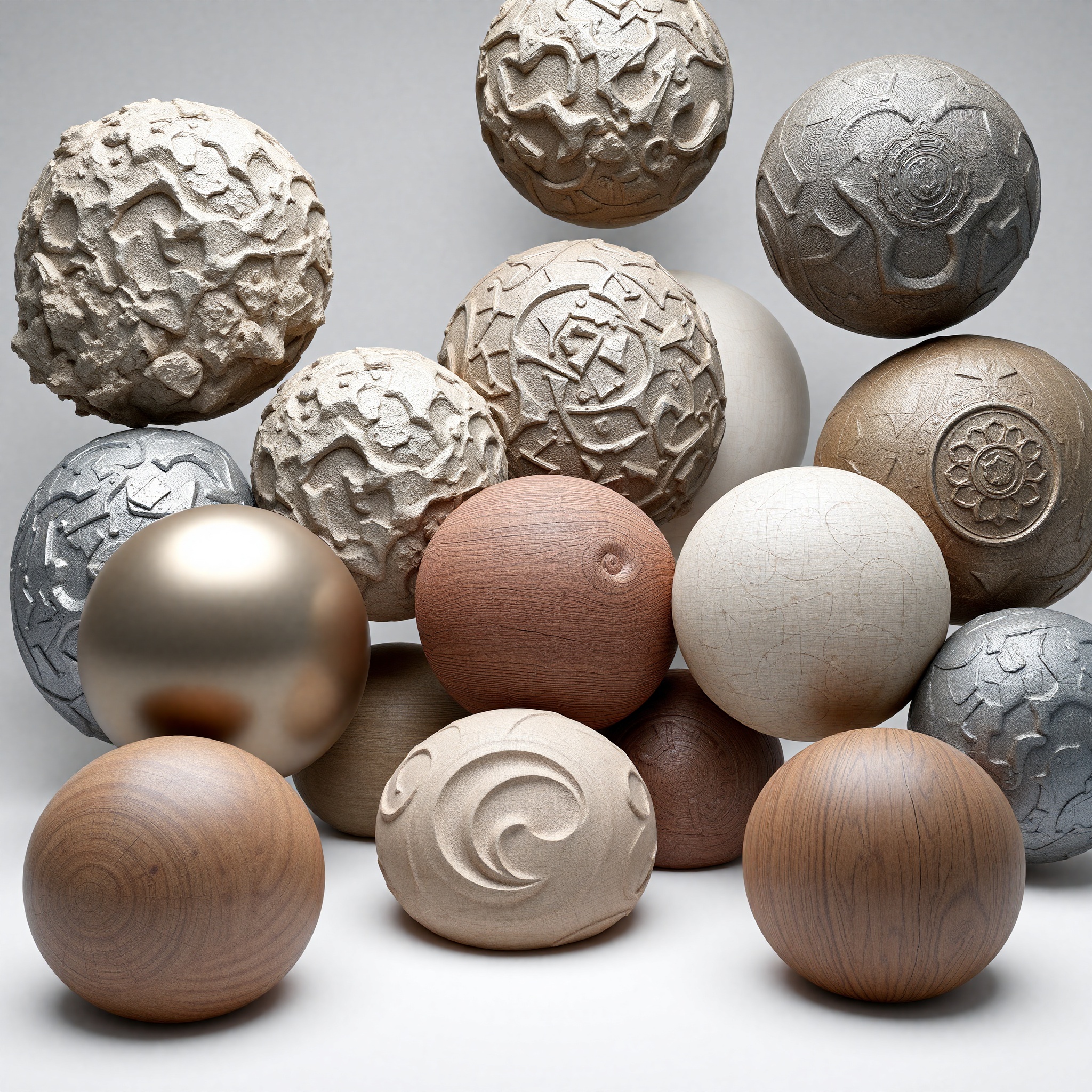
Domina el sistema de materiales de 3ds Max para crear texturas y superficies realistas que harán tus modelos cobren vida.
Leer artículo →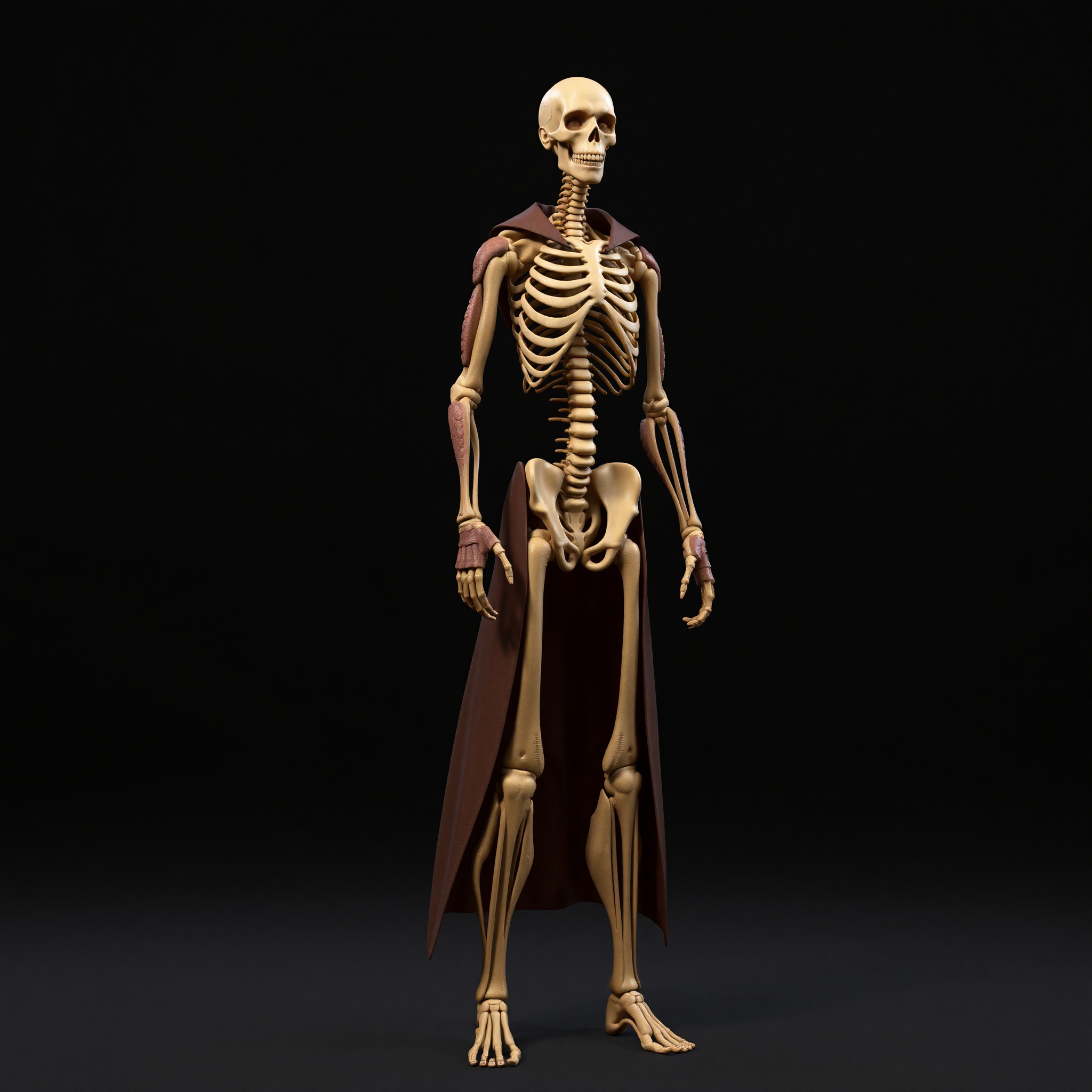
Crea esqueletos de animación profesionales y aprende a animar personajes realistas con movimiento natural y convincente.
Leer artículo →